Hogyan tegyük biztonságossá weboldalunkat?
Ha már elkészültünk weboldalunk feltöltésével, vagy létrehozásával jöhet a biztonság. Az SSL kapcsolat azt jelenti összefoglalva, hogy a weboldalon folytatott minden tevékenység egy titkosított csatornán keresztül zajlik. A felhasználók és a szerver között áramló hálózati forgalom minden eleme egy titkosított kulccsal van ellátva. Mai világban nagyon fontos a webáruházak és egyéb személyes adatokat tároló oldalak biztonsága. Tárhelyeink ingyenes SSL támogatásban részesülnek, Önnek nem kell fizetnie érte. Lássuk, hogyan tudjuk a https:// előtaggal is használni weboldalunkat.
A cPanel új, beépített SSL/TLS varázslója (Wizard) és az AutoSSL funkció jelentősen leegyszerűsíti a weboldalak titkosításának folyamatát. Így már nem kell manuálisan bajlódni a privát kulcsok (Private Keys) és a tanúsítványkérelmek (CSR) generálásával.
Íme egy lépésről lépésre követhető, összefoglaló útmutató a beállításhoz:
Útmutató: SSL/TLS tanúsítványok telepítése a cPanel Varázslóval
A cPanel új, beépített SSL/TLS Varázslója (Wizard) és az AutoSSL funkció jelentősen leegyszerűsíti a weboldalak titkosításának folyamatát. Így már nem szükséges manuálisan elvégezni a privát kulcsok (Private Keys) és a tanúsítványkérelmek (CSR) generálását.
1. Navigáció a Biztonság menüpontba
Keresse meg az SSL kezelő felületet
Jelentkezzen be cPanel fiókjába, majd görgessen le a Biztonság (Security) szekcióhoz.
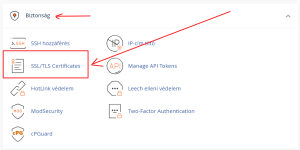
Itt két fontos ikont találhat a szolgáltatójától függően:
-
SSL/TLS Wizard (vagy SSL/TLS Varázsló): Ez vezeti végig az új tanúsítványok telepítésén vagy vásárlásán.
-
SSL/TLS Állapot: Itt ellenőrizheti a meglévő domainjei állapotát, és futtathatja az ingyenes AutoSSL-t.
Keresse meg és kattintson a Wizard gombra.
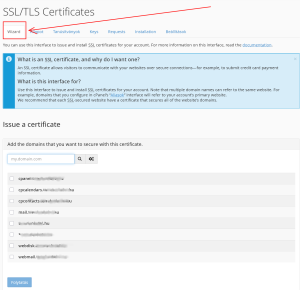
2. Domainek kiválasztása
Melyik weboldalt szeretné védeni?
A Varázsló felületén láthatóvá válik a fiókjához rendelt összes domain és aldomain (például pelda.hu, www.pelda.hu, mail.pelda.hu).
Jelölje be a jelölőnégyzeteket (checkbox) azoknál a domaineknél, amelyeket HTTPS protokollal, biztonságosan szeretne futtatni.
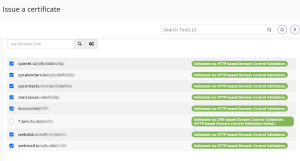
3. Tanúsítvány beszerzése és telepítése
Miután kiválasztotta a domaineket, kattintson a Tovább (Continue) gombra. A rendszer felkínálja a lehetőségeket:
-
Ingyenes tanúsítvány: Az ingyenes AutoSSL-t (pl. Let’s Encrypt ), a rendszer automatikusan legenerálja és telepíti azt. Csak kattintson a Lets Encript gombra.
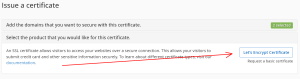
4. Ellenőrzés
A zöld lakat megerősítése
A telepítés végeztével térjen vissza az SSL/TLS Certificates menübe.
-
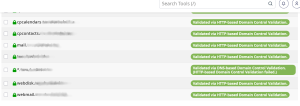
A sikeresen védett domainek mellett egy zöld lakat ikon jelenik meg.
-
Ha piros lakatot lát, az azt jelenti, hogy a domain még nem védett (vagy nincs az adott domain ip címe a szerverre irányítva, vagy még nem delegálódott, esetleg egyéb beállítások is okozhatják).
Miután a tanúsítvány aktív, a weboldala már elérhető a biztonságos https:// címen keresztül.